Tampilkan postingan dengan label recovery harddisk. Tampilkan semua postingan

Servis Laptop di Cikarang


 GREEN TECH IT SERVICES

Merawat laptop memang sangat penting, selain membuat laptop lebih bersih. Laptop yang terawat akan berumur lebih panjang sehingga laptop dapat berfungsi secara maksimal sehingga aktifitas kita dalam bekerja lebih optimal.

Melayani jasa service laptop:

- Mati total (semua indikator lampu mati)
- No Display (layar tidak ada tampilan gambar)
- Hang (gagal install, stuck di logo, gagal booting windows)
- Overheat (saat panas laptop mati)
- No Switch ON / Power ON mati
- Tidak bisa charging
- Keyboard no detect
- Ganti LCD / LED
- Perbaiki engsel laptop yang patah
- Upgrade Memory
- Cleaning & Maintenance
- dll
 
Green Tech IT Services
KSB Grande ds. Sukaragam kec. Serang Baru Kab. Bekasi 17330
HP / WA: 0815 974 2526 / 0831 6365 6964
blogs: https://service-maintenance-it.blogspot.com
follow instagram: @techgreen
follow facebook: https://www.facebook.com/ITSolutionsCikarang


Cara Memeriksa Kesehatan Hard Disk

Hard Disk merupakan salah satu komponen Komputer / Laptop yang masih digunakan hingga kini. Dengan kapasitas yang tersedia sangat besar, hingga puluhan TB.

Jika Anda menggunakan Hard Disk sebagai media penyimpanan di Komputer / Laptop, Anda harus mengetahui bagaimana caranya untuk mengecek kesehatan Hard Disk.

Bukan tanpa alasan, karena jika Hard Disk akan rusak, data yang ada didalamnya bisa saja hilang tiba-tiba.

Semoga bermanfaat.
Jika ada pertanyaan seputar Hard Disk, Anda bisa menanyakannya dengan menghubungi kami di:

Green Tech Solutions
email: greentechcourse@gmail.com
website: https://service-maintenance-it.blogspot.com
hp/WA. 0815 974 2526 / 0831 6365 6964
Workshop: Kota Serang Baru (KSB Grande) ds. Sukaragam - kec. Serang Baru - kab. Bekasi 17334

IT Solutions - Green Tech Cikarang

IT Solutions - Green Tech Cikarang


Green Tech Solutions senantiasa memberikan layanan instalasi dan maintenance komputer, laptop serta printer untuk perorangan, perusahaan, warnet maupun instansi pemerintah.
Apabila terdapat kerusakan komputer dan jaringan yang insidental, yang mana membutuhkan penanganan secara cepat dan efisien, kurangi stress yang mungkin Anda alamai dengan segera menghubungi kami sehingga permasalahan tersebut dapat kami tangani dengan tetap menjamin seluruh keamanan dan rahasia data Anda didalamnya.
Green Tech Solutions hadir untuk memberikan kemudahan kepada Anda ketika Komputer, Notebook, Netbook, atau perangkat lain Anda mengalami masalah. Anda tidak perlu repot membuang waktu dan tenaga Anda dengan pergi ke tempat service komputer. Cukup hubungi kami segera melalui SMS atau Telepon, maka kami akan segera datang ke tempat Anda dan menyelesaikan permasalahan yang Anda hadapi. Jauh lebih memudahkan Anda bukan?
Sebisa mungkin penanganan akan kami lakukan di tempat Anda. Tetapi jika tidak memungkinkan, akan kami bawa ke bengkel kami dengan memberikan konfirmasi dan penjelasan terlebih dahulu. Kerusakan yang kami tangani pada umumnya adalah :
  •     Pembasmian Virus, Trojan, Worm, Spyware dll..
  •     Installasi Sistem Operasi (Windows Original, Linux)
  •     Tweaking dan Registry Cleaning
  •     Installasi Software Aplikasi
  •     Data Recovery
  •     Partisi dan format Hard Disk
  •     Permasalahan jaringan LAN / Wireless
  •     Konfigurasi Internet
  •     Dan lain sebagainya


Konsultasikan segala permasalahan komputer Anda kepada kami. Kami dari team Green Tech Solutions akan selalu berusaha dan berupaya untuk dapat memberikan pelayanan terbaik bagi setiap klien kami, dari mulai konsultasi sampai dengan penyelesaian sebuah project IT yang Anda rencanakan.

Merupakan Sebuah kehormatan dan kebanggaan tersendiri bagi kami untuk melayani pelanggan dan calon pelanggan kami.
Segera hubungi kami dan dapatkan informasi serta pelayanan terbaik yang dapat kami berikan.


Melayani area:
Setu, Serang Baru, Cikarang Pusat, Cikarang Selatan, Cibarusah, Bojongmangu, Cikarang Timur, Kedungwaringin, Cikarang Utara, Karangbahagia, Cibitung, Cikarang Barat, Tambun Selatan, Tambun Utara, Babelan, Tarumajaya, Tambelang, Sukawangi, Sukatani, Sukakarya, Pebayuran, Cabangbungin, Muaragembong, kabupaten Bekasi

Harga: Negotiable dan bergaransi


Hormat kami, 

Green Tech Solutions
email: greentechcourse@gmail.com
website: https://service-maintenance-it.blogspot.com
ph. (021) 89285561
hp/WA. 0815 974 2526 / 0831 6365 6964
Workshop: Kota Serang Baru (KSB Grande) ds. Sukaragam - kec. Serang Baru - kab. Bekasi 17334

Perbaikan Komputer, Laptop, LAN, Wireless, CCTV di Cikarang


Anda perlu perbaikan Komputer? Perbaikan Laptop atau LAN tidak tersambung? Bingung install Software?
Perusahaan Anda butuh Konfigurasi PC, Server dan Software? Setting Jaringan LAN / Wireless sulit?
Anda butuh pemasangan dan perbaikan warnet? pemasangan dan perbaikan CCTV?

Serahkan pada kami untuk ditangani dengan cepat dan akurat!


Melayani area:
Setu, Serang Baru, Cikarang Pusat, Cikarang Selatan, Cibarusah, Bojongmangu, Cikarang Timur, Kedungwaringin, Cikarang Utara, Karangbahagia, Cibitung, Cikarang Barat, Tambun Selatan, Tambun Utara, Babelan, Tarumajaya, Tambelang, Sukawangi, Sukatani, Sukakarya, Pebayuran, Cabangbungin, Muaragembong, Bekasi, seluruh Indonesia

 
Hubungi kami di:
 
Green Tech Solutions
email: greentechcourse@gmail.com
website: https://service-maintenance-it.blogspot.com
ph. (021) 89285561
hp/WA. 0815 974 2526 / 0831 6365 6964
Workshop: Kota Serang Baru (KSB Grande) ds. Sukaragam - kec. Serang Baru - kab. Bekasi 17334

Recovery Data Hard Disk di Cikarang


File Hilang, Terhapus? harddisk BAD, terformat, partisi hilang/rusak
Apakah anda mengalami kehilangan data/file berharga yang disebabkan antara lain:
  • Komputer kemasukan Virus/Trojan 
  • Data Terhapus (sengaja maupun tidak) 
  • Partisi harddisk hilang, Bad Sector 
  • Media Penyimpanan (harddisk, CD, flashdisk, Memory Card) terformat/Rusak 
  • Hard Disk Laptop tiba-tiba hilang partisinya 
  • Hard Disk Laptop salah format, lupa belum backup data penting
TIDAK UNTUK HARDISK SCSI, SAS, HARDISK 1.8"

Bergaransi, tidak berhasil tidak ada pembayaran - Buktikan ...
 
Kerahasiaan data terjamin!

Melayani area:
Setu, Serang Baru, Cikarang Pusat, Cikarang Selatan, Cibarusah, Bojongmangu, Cikarang Timur, Kedungwaringin, Cikarang Utara, Karangbahagia, Cibitung, Cikarang Barat, Tambun Selatan, Tambun Utara, Babelan, Tarumajaya, Tambelang, Sukawangi, Sukatani, Sukakarya, Pebayuran, Cabangbungin, Muaragembong, Bekasi, seluruh Indonesia

hubungi kami:
 
Green Tech Solutions
email: greentechcourse@gmail.com
website: https://service-maintenance-it.blogspot.com
ph. (021) 89285561
hp/WA. 0815 974 2526 / 0831 6365 6964
Workshop: Kota Serang Baru (KSB Grande) ds. Sukaragam - kec. Serang Baru - kab. Bekasi 17334

Instalasi LAN Cikarang


Instalasi LAN, Wireless, Perapihan Kabel / Perangkat LAN & perangkat pendukung jaringan

Pra-project:
* konsultasi by phone/WA
* start survey setelah deal harga
* design/layout hasil survey
* draft kebutuhan/rencana anggaran

Project:
* Persiapan pengadaan kebutuhan
* Proses instalasi + konfigurasi

Finish:
* UAT
* BAST


Melayani area:
Setu, Serang Baru, Cikarang Pusat, Cikarang Selatan, Cibarusah, Bojongmangu, Cikarang Timur, Kedungwaringin, Cikarang Utara, Karangbahagia, Cibitung, Cikarang Barat, Tambun Selatan, Tambun Utara, Babelan, Tarumajaya, Tambelang, Sukawangi, Sukatani, Sukakarya, Pebayuran, Cabangbungin, Muaragembong, Bekasi, seluruh Indonesia

Hubungi kami:

Green Tech Solutions
email: greentechcourse@gmail.com
website: https://service-maintenance-it.blogspot.com
ph. (021) 89285561
hp/WA. 0815 974 2526 / 0831 6365 6964
Workshop: Kota Serang Baru (KSB Grande) ds. Sukaragam - kec. Serang Baru - kab. Bekasi 17334 

Computer Repair Specialist


What could be more frustrating than having a computer problem when you need it most? Doesn't it seem like your computer always needs repair at the worst times?
Now, you don’t need to worry anymore. Green Tech Solutions is a smart choice for you. We provide high-quality computer repair service.

Our computer specialist will help to fix a variety of computer problems including:
  • Virus & Spyware removal 
  • Operating System installation 
  • Computer / Laptop repair 
  • Annual Maintenance Service Computer / Laptop 
  • Hard Disk Recovery 
  • Home & Office networking 
  • CCTV Hardware dan Installation
Area:
Setu, Serang Baru, Cikarang Pusat, Cikarang Selatan, Cibarusah, Bojongmangu, Cikarang Timur, Kedungwaringin, Cikarang Utara, Karangbahagia, Cibitung, Cikarang Barat, Tambun Selatan, Tambun Utara, Babelan, Tarumajaya, Tambelang, Sukawangi, Sukatani, Sukakarya, Pebayuran, Cabangbungin, Muaragembong, Bekasi, seluruh Indonesia


Call us now:

Green Tech Solutions
email: marketing@serba-murah.web.id
website: http://www.serba-murah.web.id
ph. (021) 2947 2954
hp/WA. 0812 7346 4748 / 0815 974 2526
Workshop: Kota Serang Baru (KSB Grande) ds.Sukaragam - Kec.Serang Baru - kab. Bekasi 17334

Import Email File Microsoft Outlook 2013

Pendahuluan

Setelah dibahas mengenai cara backup email Outlook, sekarang akan dijelaskan tentang cara import file

Bagaimana meng-import File Outlook?

File backup yang telah di export tinggal di import (upload). Hampir mirip dengan cara backup dan restore file di cPanel. Jadi, file yang telah di eksport bertipe .pst langsung di import saja. 

Anda dapat melakukan import email Outlook ketika anda ingin melakukan restore email, berpindah akun email, berpindah komputer, atau ketika anda ingin berpindah sistem operasi misalnya dari Windows ke Mac OS. 

Step by step di bawah ini.

Bagaimana Cara import file Outlook?

Buka aplikasi Microsoft Outlook nya


Memilih Menu Export dan  Import


Kemudian, silahkan klik Menu File. Pilih Open & Export. Lalu klik Import/ Export. Import dan Export ini berfungsi untuk mengupload atau mendownload file email.


Melakukan import File Backup

Untuk melakukan import file backup, silahkan pilih Import from another program or file lalu klik Next. 


Karena file backup email yang telah di eksport bertipe .pst maka silahkan pilih Outlook Data File (.pst) kemudian klik Next. 


Memilih File Backup Email

Silahkan pilih file email yang telah di backup. Silahkan klik Browse untuk memilih file email bertipe .pst. Kemudian silahkan pilih Replace duplicate with items imported pada bagian Options. Lalu klik Next. Apabila file backup.pst tadi anda beri password, maka silahkan isi passwordnya terlebih dahulu kemudian klik OK. 


Beri tanda centang pada Include subfolders dan pilih Import items into the same folder in Silahkan pilih alamat email yang dituju. Pastikan alamat email sesuai.  
Jangan sampai anda salah mengimport file.


Import File Email Outlook telah berhasil 

Tunggu sebentar hingga proses sinkronisasi selesai. Apabila telah selesai, maka import email Outlook telah berhasil. Dan anda akan menemukan email yang sama persis dengan file backup.

Penutup

Cara import email Outlook ini dapat dilakukan ketika anda telah melakukan sinkronisasi email di Outlook terlebih dahulu.

Bila Anda mengalami kendala tentang Backup dan Restore Data Email, hubungi kami. Kami akan segera membantu Anda.

Backup Email di Microsoft Outlook 2013

Pendahuluan

Tulisan kali ini masih seputar Email. Saat ini akan dibahas panduan membackup data email yang berada di Microsoft Outlook.

Anda bisa melakukan sinkronisasi beberapa email dalam satu tampilan melalui Outlook. Sehingga bagi Anda yang memiliki banyak email, tidak perlu membuka satu persatu apabila ingin menulis pesan, membuka inbox atau sebagainya.

Mengapa email harus di backup? Tentu saja untuk menghindari adanya indikasi kehilangan data. Baik disebabkan oleh humam error ataupun malware.

Bagaimana cara membackup Email di Microsoft Outlook?

Yang harus dipersiapkan sebelum melakukan backup email di Outlook yaitu akun Outlook yang telah sinkron dengan akun email. 
Setelah itu, anda bisa melakukan langkah- langkah berikut ini. 

Membuka Aplikasi Microsoft Outlook


Memilih Menu Export/Import


Kemudian, silahkan klik Menu File. Pilih Open & Export. Lalu klik Import/ Export. Import dan Export ini berfungsi untuk mengupload atau mendownload file email.


Melakukan Export File Backup

kali ini akan dilakukan backup email outlook maka akan dipilih Export to a file. Kemudian klik Next.


Kemudian pilih tipe file yang ingin di export. Di export sama artinya dengan di download. Silahkan pilih file bertipe .pst atau Outlook Data File. Kemudian klik Next. 


Memilih Email yang akan di Backup

Lalu, pilih folder mana yang ingin anda backup. Apabila ingin folder inbox nya saja, silahkan klik Inbox. Apabila ingin semua email di backup, silahkan klik alamat emailnya. Kemudian klik Next. 


Pilih lokasi di mana file email akan di export. Untuk mengubah lokasi file, silahkan klik Browse kemudian pilih direktori mana yang anda tuju. Atau biarkan default saja seperti pada gambar. Kemudian klik Finish. 


Salah satu keunggulan Outlook yaitu anda dapat memberikan password pada email yang ingin dibackup. Dengan memberikan password pada file backup, maka tidak sembarang orang dapat mengakses email anda. Silahkan tulis password pada kolom Password dan tuliskan kembali password anda pada kolom Verify Password. Kemudian klik OK. Namun, apabila anda tidak ingin memberikan password, langsung saja klik OK. Pastikan anda jangan sampai lupa passwordnya ya. 


File email telah di Backup

Tunggu sebentar hingga proses backup selesai. File backup telah selesai di export. Sekarang coba buka folder sesuai lokasi yang telah anda tentukan tadi. Dan file backup email Outlook telah ter-export / terdownload. 


Penutup

Adapun cara backup email Outlook sangat mudah bukan? Dengan Outlook, anda tidak perlu repot-repot melakukan backup email satu persatu. Misalnya anda memiliki 3 email yang berbeda dengan alamat richard.haurissa@gmail.com, richardhaurissa@yahoo.com, serta marketing@serba-murah.web.id. 

Anda tidak perlu melakukan backup dari alamat email satu ke alamat email lainnya. Cukup melalui Outlook saja, semua file email dapat di backup. 

Hubungi kami, apabila Anda mengalami kendala ..

Setting Email di smartphone Android

Pendahuluan

Apakah pernah melakukan setting Email di HP Android Anda?

Pernahkan melakukan sincronisasi email di smartphone Anda?

Hal ini tentu saja memudahkan anda dalam melakukan pengelolaan email seperti melihat kotak masuk, melihat kotak terkirim dan mengirimkan email ke seseorang.

bagi Anda yang memiliki email dengan domain sendiri atau domain perusahaan, Anda juga dapat melakukan sincronisasi email di smartphone. Cara setting email di smartphone Android sebenarnya hampir sama dengan cara setting email di Outlook, yang sudah kita ulas tempo hari. lihat setting email di outlook 2013.

Persiapan Setting Email di smartphone Android

Sebelum melakukan setting email di smartphone Android, tentu saja kita harus mempersiapkan informasi manual settings dari email yang kita peroleh dari webmail.


Manual settings tersebut sangat berguna dalam proses pembuatan akun email pada Smartphone Android anda. Terdapat username yang merupakan alamat email itu sendiri, kemudian password. Lalu terdapat Incoming server dan Outgoing Server beserta port yang dimiliki masing- masing. Informasi inilah yang menjadi dasar sinkronisiasi email domain dengan smartphone Android anda.

Untuk mengetahui step-step untuk menuju ke tahap ini, maka sebelumnya anda harus membaca setting email di outlook 2013 terlebih dahulu. 

Setting Email di smartphone Android

Nyalakan dulu smartphone Android Anda, setelah itu buka pengaturan / settings / pengaturan pada smartphone Android yang Anda miliki. Untuk macam-macam Smartphone cara penempatan emailnya berbeda-beda. Pilih Akun > tambahkan Akun > Email


Lalu anda akan diarahkan ke halaman pilihan penyedia email. Pilih Other (POP3/IMAP) agar anda dapat melakukan setting email dengan domain sendiri di smartphone Android. 


Setelah itu, pilih metode konfigurasi dalam setting email di smartphone Android. Apakah menggunakan IMAP atau POP3. Sebaiknya gunakan IMAP saja, karena IMAP sifatnya dapat sinkronisasi dua pihak antara client maupun server. Sebagai contoh, anda akan menghapus email yang masuk dari smartphone android. Maka di sisi server, email tersebut juga akan terhapus.


Kemudian anda akan diarahkan ke Halaman Pengaturan Server Masuk (Incoming Server). Tuliskan nama email, nama pengguna dan password sesuai dengan informasi manual settings. Untuk Server IMAP tuliskan sesuai dalam informasi manual settings. Adapun jenis keamanannya pilih SSL/ TLS agar lebih aman. Dan tuliskan port IMAP yaitu 993. Lalu klik Berikutnya. 


Kemudian pada halaman Pengaturan Server Keluar (Outgoing Server) isikan sesuai dengan informasi manual settings. Tuliskan nama server SMTP beserta port nya. Pilih SSL/ TLS untuk keamanan data. Tuliskan nama pengguna dengan alamat email beserta passwordnya. Setelah itu klik Berikutnya. 


Anda dapat melakukan pengaturan dalam proses sinkronisasi email. Misalnya, frekuensi pemeriksaan kotak masuk, periode sinkronisasi email, dan beberapa pengaturan lainnya yang dapat anda pilih. Lalu klik Berikutnya. 


Tunggu hingga proses sinkronisasi selesai. Setelah proses sinkronisasi selesai, maka akan muncul tampilan pengelolaan email seperti kotak masuk, kotak keluar, kotak terkirim dan sebagainya


Penutup

Cara setting email di smartphone Android merupakan hal yang mudah dilakukan. 
Anda dapat melakukan setting email di smartphone Android seperti Anda melakukan setting email di Outlook. 

Hanya butuh informasi akun email POP3/ IMAP, maka Anda dapat melakukan sinkronisasi email domain dengan akun email di smartphone Android. 

Bagi Anda yang mengalami kesulitan, langsung saja menghubungi Kami. 

Anda tertarik email menggunakan domain dan hosting milik sendiri? Hubungi kami .. kami akan membantu Anda.

setting Email di Outlook 2013

Introduction

Kita mengetahui Microsoft Outlook adalah bawaan Microsoft di product Microsoft Office. Dengan diinstall Microsoft Office, kita dengan mudah menambahkan Microsoft Outlook di System  kita.
Proses setting di Microsoft Outlook tentu saja dengan mudah dan cepat dilakukan, dimana produk Microsoft tidak asing bagi kita bukan?.
Dengan Microsoft Outlook ini, kita dapat mensincronisasikan beberapa email dalam satu tampilan, sehingga mempermudah kita dalam pengelolaan email di server yang sama maupun server yang berbeda.

Persiapan Setting Email di Microsoft Outlook

Sebelum melakukan setting email di Microsoft Outlook, tentu saja kita harus mempersiapkan informasi manual settings dari email yang kita peroleh dari webmail.

Bagaimana cara kita mendapatkannya dari webmail?

lakukan login sebagai berikut (ketikkan pada bagian address bar browser):
http://www.namadomain/webmail

akan muncul informasi sbb:


Masukkan alamat email dan password Anda, setelah login berhasil lihat pada bagian Other Web Mail Features, kemudian click Configure Mail Client


Manual Setting ini sangat berguna dalam proses pembuatan akun Microsoft Outlook. 


Konfigurasi Email di Microsoft Outlook

Setelah informasi email tersebut diperoleh, maka tahap berikutnya yaitu melakukan konfigurasi email di Microsoft Outlook. Adapun langkah-langkah nya sebagai berikut:

Buka Outlook


Lalu kita diarahkan pada agreement mengenai sinkronisasi email dengan outlook, klik Yes pada pilihan ini lalu klik Next


Setelah itu, Anda dapat memilih Manual Setup or Additional Server Types dalam proses penambahan akun Outlook. Hal ini dikarenakan agar Anda dapat memasukkan informasi dalam manual setting email yang tadi telah disiapkan. Kemudian Klik Next


Pada step berikutnya, pilih POP or IMAP. Karena service email yang akan digunakan POP, kemudian klik Next


Setelah itu isi kolom yang kosong sesuai informasi manual setting yang telah disiapkan.


Kemudian klick More Settings ... , pada bagian (tab) Outgoing server berikan tanda centang pada My outgoing server (SMTP) requires authentication dan clik option use same setings as my incoming mail server


Masih pada halaman More Settings. Pada tabs Advanced isikan port masing masing sesuai dengan informasi manual settings email. Pada Incoming server (IMAP) tuliskan port 993 dan pilih SSL. Pada Outgoing server (SMTP) tuliskan port 465 dan pilih SSL. Setelah itu klik Ok.


Setelah klik Ok, maka akan berlanjut ke step selanjutnya. Untuk lanjut ke step selanjutnya maka klik Next. Tunggu proses sinkronisasi email dengan akun Outlook Windows.


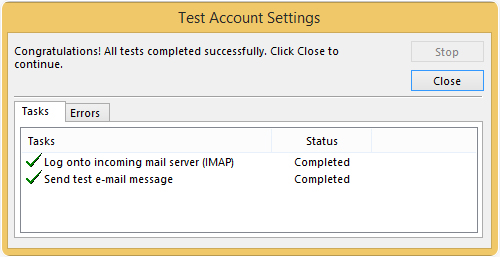
Apabila muncul tulisan Congratulations! Seperti gambar dibawah maka proses setting email di Outlook Windows telah berhasil. 


Setelah itu klik Close. Kemudian klik Next, maka Outlook akan terbuka dan berisi inbox, sent item, trash dari email yang telah anda setting.


Penutup

Dengan melakukan setting email di Outlook Windows, maka anda dapat melakukan pengelolaan email dengan mudah dan cepat. Apalagi dengan adanya sinkronisasi email dengan domain anda sendiri dan Outlook. Segala hal yang berkaitan dengan bisnis akan semakin mudah dan lancar.

 
Supported by: Green Tech Solutions
Copyright © 2010. Green Tech Solutions - All Rights Reserved
Powered by: Blogger