Tampilkan postingan dengan label Seri Install Windows. Tampilkan semua postingan

Nama Jenis Ransomware yang harus diketahui dan cara pencegahannya


Ransomware adalah salah satu topik yang paling diperdebatkan di dunia TI. Ini karena dampak skala besar yang disebabkan oleh ransomware WannaCry yang melumpuhkan ribuan bisnis di seluruh dunia. Ransomware terus berkembang, dan sulit untuk melacak berbagai jenis ransomware.

Ransomware termasuk serangan yang sangat merugikan dan membahayakan perangkat yang terserang. Tujuan dari Ransomware adalah memeras (dengan cara meminta uang tebusan) kepada para korban untuk melakukan dekripsi (memulihkan) file yang telah terenkripsi.

Metoda serangan adalah:
  1. Memancing korban untuk mengunduh atau menjalankan beragam jenis file seperti: .exe. .pdf, .docx dan sejenisnya bahkan file ektensi image seperti .jpg, .png dst yang dikirim melalui email atau di inject kedalam malware yang terpasang didalam sebuah halaman web atau media lainnya yang mampu mengahantarkan ransomware hingga bisa menjangkit komputer/laptop anda. 
  2. Setelah korban masuk perangkap maka file-file yang telah menjangkit atau sudah terpasang didalam perangkat akan bekerja melakukan enskripsi sehingga korban tidak dapat menggunakan/membuka/menjalankan/melihat file yang telah terenskripsi tersebut. 
  3. Pelaku akan mengirimkan email meminta uang tebusan agar anda bisa memulihkan file yang terenskripsi 
  4. Jenis file yang di enkripsi umumnya adalah file dengan ekstensi dokumen seperti: semua dokumen office (Words. Excel, Power Point dst), bahkan file media seperti photo dan video dst
Jenis-Jenis Ransomware
Sementara setiap varian ransomware memiliki cara penyebarannya sendiri, semua varian ransomware bergantung pada taktik rekayasa sosial yang serupa untuk menipu pengguna dan menyandera data mereka. Mari kita lihat berbagai jenis varian ransomware:

1. CryptoLocker
Botnet CyptoLocker adalah salah satu bentuk serangan cyber tertua yang telah ada selama dua dekade terakhir. Ransomware CyptoLocker muncul pada tahun 2013 ketika peretas menggunakan pendekatan botnet CryptoLocker asli dalam ransomware.

Ransomware CyptoLocker adalah bentuk ransomware yang paling merusak karena menggunakan algoritma enkripsi yang kuat. Sering kali mustahil untuk mendekripsi (memulihkan) komputer dan file yang terinfeksi Crypto ransomware tanpa membayar uang tebusan.

2. WannaCry
WannaCry adalah varian ransomware paling dikenal di seluruh dunia. Ransomware WannaCry telah menginfeksi hampir 125.000 organisasi di lebih dari 150 negara. Beberapa nama alternatif yang diberikan kepada WannaCry ransomware adalah WCry atau WanaCrypt0r.

3. Bad Rabbit
Bad Rabbit adalah jenis ransomware lain yang telah menginfeksi organisasi di seluruh Rusia dan Eropa Timur. Biasanya menyebar melalui pembaruan Adobe Flash palsu di situs web yang disusupi.

4. Cerber
Cerber adalah varian ransomware lain yang menargetkan pengguna Office 365 berbasis cloud. Jutaan pengguna Office 365 telah menjadi mangsa kampanye phishing rumit yang dilakukan oleh ransomware Cerber.

5. Crysis
Crysis adalah jenis ransomware khusus yang mengenkripsi file pada drive tetap, drive yang dapat dilepas, dan drive jaringan. Ini menyebar melalui lampiran email berbahaya dengan ekstensi file ganda. Ini menggunakan algoritma enkripsi yang kuat sehingga sulit untuk mendekripsi dalam waktu yang cukup lama.

6. CryptoWall
CryptoWall adalah bentuk lanjutan dari ransomware CryptoLocker. Itu muncul sejak awal 2014 setelah kejatuhan varian CryptoLocker asli. Saat ini, ada beberapa varian CryptoWall yang ada. Ini termasuk CryptoDefense, CryptoBit, CryptoWall 2.0, dan CryptoWall 3.0.

7. GoldenEye
GoldenEye mirip dengan ransomware Petya yang terkenal itu. Ini menyebar melalui kampanye rekayasa sosial besar-besaran yang menargetkan departemen sumber daya manusia. Ketika seorang pengguna mengunduh file yang terinfeksi GoldenEye, itu diam-diam meluncurkan makro yang mengenkripsi file di komputer korban.

8. Jigsaw
Jigsaw adalah salah satu jenis ransomware yang paling merusak yang mengenkripsi dan semakin menghapus file yang dienkripsi hingga tebusan dibayarkan. Itu mulai menghapus file satu demi satu setiap jam hingga 72 jam ketika semua file yang tersisa dihapus.

9. Locky
Locky adalah varian ransomware lain yang dirancang untuk mengunci komputer korban dan mencegah mereka menggunakannya sampai tebusan dibayarkan. Biasanya menyebar melalui pesan email yang tampaknya jinak yang menyamar sebagai faktur.

Ketika pengguna membuka lampiran email, faktur akan dihapus secara otomatis, dan korban diarahkan untuk memungkinkan makro membaca dokumen. Ketika korban mengaktifkan makro, Locky mulai mengenkripsi beberapa jenis file menggunakan enkripsi AES.

Terlepas dari daftar ransomware yang disebutkan di atas, Petya, NotPetya, TeslaCrypt, TorrentLocker, ZCryptor, dll., Adalah beberapa varian ransomware lain yang terkenal dengan aktivitas jahatnya.

Sumber: Comodo.com

Mencegah Ransomware
Ransomware adalah ancaman penting bagi komputer dan data Anda. Dengan mempraktikkan kebiasaan komputasi yang aman dan dengan menggunakan perangkat lunak keamanan terkini, Anda dapat tetap terlindungi dari ransomware. Lakukan tetap waspada dan install perangkat lunak tepercaya.

Mencegah:
  1. Jangan mendownload file apapun dari sumber yang tidak dapat dipercaya, dari orang/pihak yang tidak anda kenal yang dikirim melalui email, atau jangan mendownload apapun yang menggunakan metoda auto download melalui popup didalam aplikasi browser (selalu pilih “tidak” / “No” / “block” jika muncul pesan popup pada jendela browser atau langsung tutup halaman web tersebut). 
  2. Jangan mendownload atau membuka (menjalankan) file dari sumber yang tidak dapat dipercaya atau tidak anda kenal yang dikirim melaui email 
  3. Jangan gunakan flashdisk atau perangkat berbagi lainnya pada perangkat komputer yang berisi data-data penting anda 
  4. Install perangkat tambahan anti ransomware (ini contohnya: https://www.techradar.com/news/the-best-free-anti-ransomware-tools ) 
  5. Selalu melakukan update software dari pengembang resminya 
  6. Lakukan backup secara berkala
Solusi bila terserang Ransomware
  1. Meminta bantuan IT support untuk melakukan deksripsi (pemulihan). IT Support akan melakukan pemeriksaan dan mencoba untuk melakukan pemulihan. Tetapi tidak semua ransomware dapat di remove. Bila itu yang terjadi maka 
  2. Meminta bantuan IT support untuk melakukan fresh install (restore/install ulang) perangkat komputer anda
Penanggulangan Ransomware (untuk pemula)
Tujuan akhir dari si pembuat Ransomware adalah meng-enskripsi data-data panting yang terdapat didalam komputer anda. Maka cara menanggulangi Ransomware adalah memulihkan atau mengembalikan file (meng-deksripsi) yang telah ter-enskripsi tersebut. Cara menjalankannya adalah dengan menggunakan toolkit Ransomware Decryption yang banyak disediakan oleh pengembang anti virus seperti:
  1. Kaspersky 
  2. AVG 
  3. Avast
Pastikan toolkit yang anda gunakan sesuai dengan varian dari Ransomware. Lakukan pencarian di Google dengan mengetikan kata kunci: “nama varian ransomware + toolkit removal” misal: “WannaCry Toolkit Removal” atau “WannaCry Ransomware Decryptor” atau “WannaCry Removal” dst.

Jika Ransomware anda tidak juga hilang atau file tidak dapat dipulihkan maka anda membutuhkan bantuan IT Support. Solusinya adalah dengan melakukan fresh install (install ulang perangkat komputer/laptop) atau jika file tersebut file penting maka solusinya adalah dengan pergi membawa perangkat komputer/laptop kepada pihak yang memberikan jasa pemulihan/pembersihan virus.

IT Solutions - Green Tech Cikarang

IT Solutions - Green Tech Cikarang


Green Tech Solutions senantiasa memberikan layanan instalasi dan maintenance komputer, laptop serta printer untuk perorangan, perusahaan, warnet maupun instansi pemerintah.
Apabila terdapat kerusakan komputer dan jaringan yang insidental, yang mana membutuhkan penanganan secara cepat dan efisien, kurangi stress yang mungkin Anda alamai dengan segera menghubungi kami sehingga permasalahan tersebut dapat kami tangani dengan tetap menjamin seluruh keamanan dan rahasia data Anda didalamnya.
Green Tech Solutions hadir untuk memberikan kemudahan kepada Anda ketika Komputer, Notebook, Netbook, atau perangkat lain Anda mengalami masalah. Anda tidak perlu repot membuang waktu dan tenaga Anda dengan pergi ke tempat service komputer. Cukup hubungi kami segera melalui SMS atau Telepon, maka kami akan segera datang ke tempat Anda dan menyelesaikan permasalahan yang Anda hadapi. Jauh lebih memudahkan Anda bukan?
Sebisa mungkin penanganan akan kami lakukan di tempat Anda. Tetapi jika tidak memungkinkan, akan kami bawa ke bengkel kami dengan memberikan konfirmasi dan penjelasan terlebih dahulu. Kerusakan yang kami tangani pada umumnya adalah :
  •     Pembasmian Virus, Trojan, Worm, Spyware dll..
  •     Installasi Sistem Operasi (Windows Original, Linux)
  •     Tweaking dan Registry Cleaning
  •     Installasi Software Aplikasi
  •     Data Recovery
  •     Partisi dan format Hard Disk
  •     Permasalahan jaringan LAN / Wireless
  •     Konfigurasi Internet
  •     Dan lain sebagainya


Konsultasikan segala permasalahan komputer Anda kepada kami. Kami dari team Green Tech Solutions akan selalu berusaha dan berupaya untuk dapat memberikan pelayanan terbaik bagi setiap klien kami, dari mulai konsultasi sampai dengan penyelesaian sebuah project IT yang Anda rencanakan.

Merupakan Sebuah kehormatan dan kebanggaan tersendiri bagi kami untuk melayani pelanggan dan calon pelanggan kami.
Segera hubungi kami dan dapatkan informasi serta pelayanan terbaik yang dapat kami berikan.


Melayani area:
Setu, Serang Baru, Cikarang Pusat, Cikarang Selatan, Cibarusah, Bojongmangu, Cikarang Timur, Kedungwaringin, Cikarang Utara, Karangbahagia, Cibitung, Cikarang Barat, Tambun Selatan, Tambun Utara, Babelan, Tarumajaya, Tambelang, Sukawangi, Sukatani, Sukakarya, Pebayuran, Cabangbungin, Muaragembong, kabupaten Bekasi

Harga: Negotiable dan bergaransi


Hormat kami, 

Green Tech Solutions
email: greentechcourse@gmail.com
website: https://service-maintenance-it.blogspot.com
ph. (021) 89285561
hp/WA. 0815 974 2526 / 0831 6365 6964
Workshop: Kota Serang Baru (KSB Grande) ds. Sukaragam - kec. Serang Baru - kab. Bekasi 17334

Perbaikan Komputer, Laptop, LAN, Wireless, CCTV di Cikarang


Anda perlu perbaikan Komputer? Perbaikan Laptop atau LAN tidak tersambung? Bingung install Software?
Perusahaan Anda butuh Konfigurasi PC, Server dan Software? Setting Jaringan LAN / Wireless sulit?
Anda butuh pemasangan dan perbaikan warnet? pemasangan dan perbaikan CCTV?

Serahkan pada kami untuk ditangani dengan cepat dan akurat!


Melayani area:
Setu, Serang Baru, Cikarang Pusat, Cikarang Selatan, Cibarusah, Bojongmangu, Cikarang Timur, Kedungwaringin, Cikarang Utara, Karangbahagia, Cibitung, Cikarang Barat, Tambun Selatan, Tambun Utara, Babelan, Tarumajaya, Tambelang, Sukawangi, Sukatani, Sukakarya, Pebayuran, Cabangbungin, Muaragembong, Bekasi, seluruh Indonesia

 
Hubungi kami di:
 
Green Tech Solutions
email: greentechcourse@gmail.com
website: https://service-maintenance-it.blogspot.com
ph. (021) 89285561
hp/WA. 0815 974 2526 / 0831 6365 6964
Workshop: Kota Serang Baru (KSB Grande) ds. Sukaragam - kec. Serang Baru - kab. Bekasi 17334

Maintenance Contract Service Komputer di Cikarang


Produk Jasa Maintenance untuk perkantoran, pabrik atau Warnet khusus untuk Anda yang menghargai waktu. Serahkan urusan ini kepada kami, karena kami ahlinya.

yang kami lakukan:

Tim kami akan datang SETIAP SEMINGGU SEKALI (4x1 bulan) ke tempat Anda untuk proses maintenance.

Tim akan bertanggungjawab penuh dalam urusan software seperti updating, scanning virus, recovery data, backup, windows installation, dll.

Tim akan bertanggungjawab penuh dalam urusan hardware seperti mengurus service dan perbaikan peralatan-peralatan IT.

Biaya terjangkau dan bergaransi ..


Melayani area:
Setu, Serang Baru, Cikarang Pusat, Cikarang Selatan, Cibarusah, Bojongmangu, Cikarang Timur, Kedungwaringin, Cikarang Utara, Karangbahagia, Cibitung, Cikarang Barat, Tambun Selatan, Tambun Utara, Babelan, Tarumajaya, Tambelang, Sukawangi, Sukatani, Sukakarya, Pebayuran, Cabangbungin, Muaragembong, Bekasi, seluruh Indonesia

 
Untuk informasi hubungi:

Green Tech Solutions
email: greentechcourse@gmail.com
website: https://service-maintenance-it.blogspot.com
ph. (021) 89285561
hp/WA. 0815 974 2526 / 0831 6365 6964
Workshop: Kota Serang Baru (KSB Grande) ds. Sukaragam - kec. Serang Baru - kab. Bekasi 17334

Jenis-Jenis Server dan Pengertiannya


Apa itu Server?

Teknologi informasi sekarang ini sudah semakin berkembang dari waktu kewaktu, bahkan menjadi sebuah media yang sangat dibutuhkan oleh perusahaan-perusahaan ataupun personal untuk memperluas jangkauan secara global. Media yang dimaksud yaitu server.

Didalam sebuah komputer tentu ada yang namanya client dan juga server. Client dan server ini bisa dibilang merupakan dua hal yang saling berhubungan. Secara umum, server merupakan penyediaan berbagai macam data dan hal-hal lain yang selalu dibutuhkan oleh client. Server sangat dibutuhkan untuk menghubungkan sebuah jaringan untuk meminta data/file yang ada pada server. Dengan adanya server tentunya kita dapat menghemat listrik dan juga menghemat biaya listrik. Dibutuhkannya client dan server tentunya juga untuk menghubungkan jaringan ke internet yang nantinya juga dihubungkan ke komputer.

Pengertian Server?
Server sebenarnya merupakan tempat yang berisikan informasi-informasi yang dimana server ini akan memberikan service atau layanan kepada klien yang terhubungan dengan server tersebut.

Server merupakan salah satu contoh menjalankan perangkat lunak yang mampu menerima perintah dari klien, komputer yang mengeksekusi perangkat lunak. Server beroperasi dalam arsitektur client-server, dimana “server” adalah program komputer yang menjalankan untuk melayani permintaan dari program lain, klien mungkin berbagi data, informasi, hardware dan software.

Cara Kerja Server?

Penasaran, seperti apa cara kerja server? Pada dasarnya cara kerja komputer server dan komputer klien terbilang sederhana, yakni server sebagai penyedia data, sedangkan klien adalah pihak yang meminta data.
Agar lebih mudah memahami cara kerja server, maka kami akan memberikan penjelasan dengan lebih sederhana.
Cara kerja server bisa dicontohkan, pada saat Anda membuka sebuah situs web “A” pada browser, maka perangkat komputer yang Anda gunakan saat itu, bertindak sebagai klien. Sementara, website “A” tersebut bertindak sebagai server.

Yang mana, server website “A” akan menerima dan memproses permintaan klien (komputer Anda). Berikutnya, pihak server (website “A) akan mengirimkan data sesuai dengan permintaan Anda.
Singkatnya seperti ini, ketika Anda ingin mencari situs website “A” di dalam browser, maka hal tersebut dianggap sebagai permintaan klien. Yang mana, pihak server akan memunculkan permintaan website tersebut di mesin pencarian agar Anda bisa mengaksesnya dengan mudah.
Nah, dari sini pasti Anda sudah memahami banyak hal tentang server. Walaupun terbilang sederhana, namun terdapat sistem yang cukup rumit, terlebih lagi apabila layanan jaringan server akan diterapkan di perusahaan atau kantor Anda.
Kendati begitu, server adalah suatu bagian terpenting bagi perusahaan Anda, karena dengan server Anda dapat melakukan banyak hal dengan lebih, cepat, mudah dan praktis. Terlebih lagi, setiap data-data perusahaan juga akan selalu tersimpan dengan aman dari jangkauan pihak luar.

Fungsi Server?

Walaupun terdapat beragam jenis server, namun secara umum sebuah server memiliki fungsi yang sama. Berikut merupakan berbagai macam fungsi server secara umum:
  1. Melayani dan bertanggung jawab penuh terhadap permintaan data dari komputer klien.
  2. Menyediakan berbagai macam resource untuk dapat digunakan semua komputer klien yang masuk dalam jaringan, baik itu berupa perangkat keras maupun perangkat lunak/aplikasi.
  3. Bertanggung jawab dalam mengatur lalu-lintas data.
  4. Menyimpan berbagai file dan data untuk dapat diakses bersama-sama menggunakan protokol FTP.
  5. Mengatur hak akses (permissions) ke dalam sebuah jaringan, sehingga tidak semua klien mampu mengakses data yang terdapat dalam komputer server.
  6. Menyediakan aplikasi dan database yang mampu dijalankan di semua komputer klien.
  7. Memberikan perlindungan untuk komputer klien dengan pemasangan firewall atau anti malware di komputer klien.
 Jenis-Jenis Server?
  • Server Platform, server platform adalah hardware atau software dasar untuk sistem yang bertindak sebagai mesin yang menggerakkan server.
  • Server Aplikasi, juga dikenal sebagai jenis middleware, berfungsi sebagai pengolah perintah dari client dan database.
  • Server Data / File Server, server jenis ini di gunakan untuk menyimpan berbagai data, baik data yang belum diolah ataupun data yang sudah diolah menjadi informasi. data ini dapat di akses oleh client dengna bantuan aplikasi yang ada di server.
  • Server Proxy, merupakan server yang membatasi permintaan data, kinerja koneksi, dan berbagi file antar server dan client di luar jaringan. Selain itu, proxy server ini juga berfungsi sebagai gerbang antara jaringan lokal dan jaringan luar (internet)
  • Telnet Server, merupakan server yang mengatur komputer dengan melakukan log in dan log out pada komputer host.
  • Virtual Server, merupakan server yang membuat sejumlah server fisik seolah-olah seperti menjadi beberapa server.
  • Web Server, merupakan server yang menyimpan konten pada website dan berkomunikasi menggunakan HTTP.
  • Audio dan Vidio Server, merupakan server yang menyimpan fitur multimedia sebuah website.
  • FTP Server, merupakan server yang mengatur transfer data dalam sebuah jaringan.
  • Mail Server, merupakan server yang menyimpan berbagai macam surat elektronik, menangani berbagai permintaan klien.
  • News Server, merupakan server yang mendistribusikan berbagai macam berita melalui jaringan berita.
  • Database Server, Database server adalah program komputer yang menyediakan layanan data lainnya ke komputer atau program komputer, seperti yang ditetapkan oleh model klien-server. Istilah ini juga merujuk kepada sebuah komputer yang didedikasikan untuk menjalankan program server database. Database sistem manajemen database yang sering menyediakan fungsi server, dan beberapa DBMSs (misalnya, MySQL) secara eksklusif bergantung pada model klien-server untuk akses data.
  • DNS Server, adalah server yang digunakan untuk mengetahui IP Address suatu host lewat host name-nya. Dalam dunia internet, komputer berkomunikasi satu sama lain dengan mengenali IP Address-nya.
  • DHCP Server, DHCP atau Dynamic Host Configuration Protocol adalah protokol yang berbasis arsitektur client/server yang dipakai untuk mempermudah pengalokasian IP Address pada satu jaringan. Jaringan lokal yang tidak menggunakan DHCP harus memberikan IP Address secara manual hal ini akan membuat anda kerepotan.
  • Fax Server, adalah suatu solusi yang menggunakan server sebagai tempat penerimaan/pengiriman fax. 
  • Print Server, adalah suatu alat atau komputer yang dihubungkan ke satu atau lebih printer dalam suatu jaringan, alat atau komputer tersebut akan menerima perintah print dari komputer – komputer lain dan mengirimkan pada printer yang telah ditentukan.
Manfaat Penggunaan Server?

Dengan menggunakan sebuah komputer server, berbagai biaya dan juga waktu dapat dipangkas, sehingga sebuah kegiatan menjadi lebih ekonomis. Misalnya saja, jika di sebuah perusahaan terdapat sebuah komputer server yang terhubung ke semua komputer lain sebagai kliennya, maka sebuah data dapat dibagikan ke sesama klien dalam jaringan perusahaan tersebut. 

Kemudian jika misalnya ada komputer klien yang ingin mencetak sebuah file, maka bisa langsung melalui komputer server, sehingga hanya dibutuhkan satu buah printer saja. Tentu jauh lebih ekonomis dibandingkan dengan jika harus melakukan pemasangan printer untuk tiap komputer yang ada di perusahaan tersebut. Untuk membuat sebuah komputer server, terdapat beberapa hal yang harus diperhatikan, seperti :
  • RAM : kapasitas memori yang besar agar proses multitasking menjadi lebih cepat.
  • Processor : komputer sever sebaiknya memiliki kecepatan akses prosesor yang mumpuni agar kinerja tetap terjaga dan tidak down.
  • Hard Drive : berguna untuk menyimpan berbagai macam data komputer klien yang terpusat pada komputer server. Kebanyakan server canggih lebih memilih menggunakan SSD ketimbang hard drive atau harddisk karena performa atau kinerjanya lebih baik.
Demikianlah penjelasan mengenai pengertian server, jenis-jenis server, fungsi server beserta manfaat dan cara kerja server. Semoga artikel diatas membantu Anda untuk lebih memahami dunia jaringan komputer beserta konsep klien-server yang ada di dalamnya.
 

Computer Repair Specialist


What could be more frustrating than having a computer problem when you need it most? Doesn't it seem like your computer always needs repair at the worst times?
Now, you don’t need to worry anymore. Green Tech Solutions is a smart choice for you. We provide high-quality computer repair service.

Our computer specialist will help to fix a variety of computer problems including:
  • Virus & Spyware removal 
  • Operating System installation 
  • Computer / Laptop repair 
  • Annual Maintenance Service Computer / Laptop 
  • Hard Disk Recovery 
  • Home & Office networking 
  • CCTV Hardware dan Installation
Area:
Setu, Serang Baru, Cikarang Pusat, Cikarang Selatan, Cibarusah, Bojongmangu, Cikarang Timur, Kedungwaringin, Cikarang Utara, Karangbahagia, Cibitung, Cikarang Barat, Tambun Selatan, Tambun Utara, Babelan, Tarumajaya, Tambelang, Sukawangi, Sukatani, Sukakarya, Pebayuran, Cabangbungin, Muaragembong, Bekasi, seluruh Indonesia


Call us now:

Green Tech Solutions
email: marketing@serba-murah.web.id
website: http://www.serba-murah.web.id
ph. (021) 2947 2954
hp/WA. 0812 7346 4748 / 0815 974 2526
Workshop: Kota Serang Baru (KSB Grande) ds.Sukaragam - Kec.Serang Baru - kab. Bekasi 17334

Koneksi OpenVPN Windows di VPN


Alternative untuk Koneksi VPN di Sistem Operasi Windows dengan VPN

Kebutuhan:
  • Sistem Operasi Windows
  • OpenVPN Client Windows
  • File Config OpenVPN 
Langkah-langkah:
  1. Download OpenVPN Client dan File Config
  2. Install OpenVPN Client


  3. Klik Kanan Icon Desktop OpenVPN kemudian pilih tab Compability, centang pilihan Run this Program as an Admnistrator. Kemudian klik OK


  4. Double-klik icon OpenVPN pada Desktop hingga muncul tampilan di Taskbar ( Icon Komputer ber-gembok )


  5. Kemudian, klik kanan icon tersebut dan Import File


  6. Pilih file Config yang telah di Download, klik Open


  7. Klik Ok


  8. Kemudian klik kanan pada icon OpenVPN, lalu klik Connect


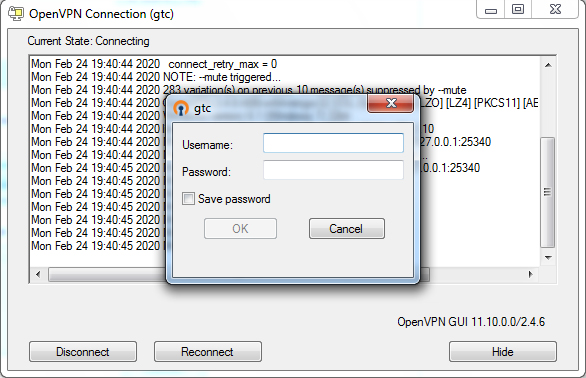
  9. Masukan Username dan Password sesuai dengan Account yang terdaftar


  10. Masukan Password Server tanpa tanda petik.


  11. Jika sukses muncul Notifikasi Berikut.


  12. Selesai

Perbedaan antara Domain dan Hosting


Pengertian Domain

Domain diibaratkan sebagai alamat.
Tiap-tiap komputer yang berhubungan satu sama lain akan memiliki alamat IP (IP Address).
Namun, alamat IP yang berbentuk deretan angka sulit untuk dihafalkan.
Karenanya, muncul nama domain.

Domain atau nama domain adalah alamat website yang dituliskan pengguna Internet di kolom bar URL.
Contohnya:
  • serba-murah.web.id 
  • hopetrip.id 
  • ptt.co.id 
Jika domain diibaratkan alamat, maka hosting adalah rumah yang kita miliki.
Misalnya adalah website.
Contohnya:

  • http://www.serba-murah.web.id 
  • http://www.hopetrip.id 
  • http://www.ptt.co.id 
Seperti yang kita lihat, namadomain.com pasti memiliki website yang bisa dibuka.
Website itulah yang disebut dengan Hosting.
Untuk memiliki domain, Anda harus mendaftarkan nama domain ke domain registrar.


Pengertian Hosting

Hosting diibaratkan sebuah lahan dimana Anda dapat membangun “rumah” di atasnya.
JIka Anda memiliki nama domain namun tidak memiliki hosting, hal itu tampak seperti Anda memiliki alamat tanpa rumah.
Anda dapat menarik pengunjung lewat nama domain, namun pengunjung takkan melihat apapun di sana. 

Dalam website tersebut, Anda dapat menyimpan informasi, file, atau bahkan database (baik berupa tulisan, gambar, script, video, dll) yang ingin ditampilkan.

Semoga dapat mengerti antara Domain dan Hosting tersebut.

Jasa Setting VPN Server Mikrotik di Cikarang


VPN merupakan singkatan dari Virtual Private Network, yakni sebuah koneksi jaringan private yang melintasi jaringan publik atau internet, private dalam arti tidak semua orang bisa mengakses jaringan tersebut karena sistem proteksi yang terenkripsi.

"Jika menggunakan VPN, kita seolah-olah membuat jaringan didalam jaringan atau biasa disebut tunnel. VPN menggunakan salah satu dari tiga teknologi tunneling yang ada yaitu: PPTP, L2TP dan standar terbaru, Internet Protocol Security (biasa disingkat menjadi IPSec). VPN merupakan perpaduan antara teknologi tunneling dan enkripsi."

Kami melayani jasa setup vpn & jasa setting dan instalasi VPN server berbasis Microsoft, Linux atau Mikrotik yang dikenal handal, stabil dan aman dari virus/trojan/worm. jasa ini sangat cocok untuk:
  • Warnet/ individu yang ingin mendapatkan akses langsung ke Game Luar Negeri (VPN GARENA) 
  • Perusahaan/ SOHO yang ingin mendapatkan interkoneksi melalui ip private (intranet) 
  • Perusahaan/ SOHO yang ingin menghubungkan aplikasi seperti Accurate dari cabang A ke cabang lain 
  • Jika anda berminat silahkan hubungi kami

Berapa untuk biaya Jasa Setting VPN?

Kami memahami kebutuhan sesuai dengan kondisi di tempat Anda. 


Harga bersaing dan bergaransi, segera hubungi kami untuk penanganan ..


Melayani area:
Setu, Serang Baru, Cikarang Pusat, Cikarang Selatan, Cibarusah, Bojongmangu, Cikarang Timur, Kedungwaringin, Cikarang Utara, Karangbahagia, Cibitung, Cikarang Barat, Tambun Selatan, Tambun Utara, Babelan, Tarumajaya, Tambelang, Sukawangi, Sukatani, Sukakarya, Pebayuran, Cabangbungin, Muaragembong, Bekasi, seluruh Indonesia


Hubungi kami:
Green Tech Solutions
email: greentechcourse@gmail.com
website: https://service-maintenance-it.blogspot.com
ph. (021) 89285561
hp/WA. 0815 974 2526 / 0831 6365 6964
Workshop: Kota Serang Baru (KSB Grande) ds. Sukaragam - kec. Serang Baru - kab. Bekasi 17334

Import Email File Microsoft Outlook 2013

Pendahuluan

Setelah dibahas mengenai cara backup email Outlook, sekarang akan dijelaskan tentang cara import file

Bagaimana meng-import File Outlook?

File backup yang telah di export tinggal di import (upload). Hampir mirip dengan cara backup dan restore file di cPanel. Jadi, file yang telah di eksport bertipe .pst langsung di import saja. 

Anda dapat melakukan import email Outlook ketika anda ingin melakukan restore email, berpindah akun email, berpindah komputer, atau ketika anda ingin berpindah sistem operasi misalnya dari Windows ke Mac OS. 

Step by step di bawah ini.

Bagaimana Cara import file Outlook?

Buka aplikasi Microsoft Outlook nya


Memilih Menu Export dan  Import


Kemudian, silahkan klik Menu File. Pilih Open & Export. Lalu klik Import/ Export. Import dan Export ini berfungsi untuk mengupload atau mendownload file email.


Melakukan import File Backup

Untuk melakukan import file backup, silahkan pilih Import from another program or file lalu klik Next. 


Karena file backup email yang telah di eksport bertipe .pst maka silahkan pilih Outlook Data File (.pst) kemudian klik Next. 


Memilih File Backup Email

Silahkan pilih file email yang telah di backup. Silahkan klik Browse untuk memilih file email bertipe .pst. Kemudian silahkan pilih Replace duplicate with items imported pada bagian Options. Lalu klik Next. Apabila file backup.pst tadi anda beri password, maka silahkan isi passwordnya terlebih dahulu kemudian klik OK. 


Beri tanda centang pada Include subfolders dan pilih Import items into the same folder in Silahkan pilih alamat email yang dituju. Pastikan alamat email sesuai.  
Jangan sampai anda salah mengimport file.


Import File Email Outlook telah berhasil 

Tunggu sebentar hingga proses sinkronisasi selesai. Apabila telah selesai, maka import email Outlook telah berhasil. Dan anda akan menemukan email yang sama persis dengan file backup.

Penutup

Cara import email Outlook ini dapat dilakukan ketika anda telah melakukan sinkronisasi email di Outlook terlebih dahulu.

Bila Anda mengalami kendala tentang Backup dan Restore Data Email, hubungi kami. Kami akan segera membantu Anda.

Backup Email di Microsoft Outlook 2013

Pendahuluan

Tulisan kali ini masih seputar Email. Saat ini akan dibahas panduan membackup data email yang berada di Microsoft Outlook.

Anda bisa melakukan sinkronisasi beberapa email dalam satu tampilan melalui Outlook. Sehingga bagi Anda yang memiliki banyak email, tidak perlu membuka satu persatu apabila ingin menulis pesan, membuka inbox atau sebagainya.

Mengapa email harus di backup? Tentu saja untuk menghindari adanya indikasi kehilangan data. Baik disebabkan oleh humam error ataupun malware.

Bagaimana cara membackup Email di Microsoft Outlook?

Yang harus dipersiapkan sebelum melakukan backup email di Outlook yaitu akun Outlook yang telah sinkron dengan akun email. 
Setelah itu, anda bisa melakukan langkah- langkah berikut ini. 

Membuka Aplikasi Microsoft Outlook


Memilih Menu Export/Import


Kemudian, silahkan klik Menu File. Pilih Open & Export. Lalu klik Import/ Export. Import dan Export ini berfungsi untuk mengupload atau mendownload file email.


Melakukan Export File Backup

kali ini akan dilakukan backup email outlook maka akan dipilih Export to a file. Kemudian klik Next.


Kemudian pilih tipe file yang ingin di export. Di export sama artinya dengan di download. Silahkan pilih file bertipe .pst atau Outlook Data File. Kemudian klik Next. 


Memilih Email yang akan di Backup

Lalu, pilih folder mana yang ingin anda backup. Apabila ingin folder inbox nya saja, silahkan klik Inbox. Apabila ingin semua email di backup, silahkan klik alamat emailnya. Kemudian klik Next. 


Pilih lokasi di mana file email akan di export. Untuk mengubah lokasi file, silahkan klik Browse kemudian pilih direktori mana yang anda tuju. Atau biarkan default saja seperti pada gambar. Kemudian klik Finish. 


Salah satu keunggulan Outlook yaitu anda dapat memberikan password pada email yang ingin dibackup. Dengan memberikan password pada file backup, maka tidak sembarang orang dapat mengakses email anda. Silahkan tulis password pada kolom Password dan tuliskan kembali password anda pada kolom Verify Password. Kemudian klik OK. Namun, apabila anda tidak ingin memberikan password, langsung saja klik OK. Pastikan anda jangan sampai lupa passwordnya ya. 


File email telah di Backup

Tunggu sebentar hingga proses backup selesai. File backup telah selesai di export. Sekarang coba buka folder sesuai lokasi yang telah anda tentukan tadi. Dan file backup email Outlook telah ter-export / terdownload. 


Penutup

Adapun cara backup email Outlook sangat mudah bukan? Dengan Outlook, anda tidak perlu repot-repot melakukan backup email satu persatu. Misalnya anda memiliki 3 email yang berbeda dengan alamat richard.haurissa@gmail.com, richardhaurissa@yahoo.com, serta marketing@serba-murah.web.id. 

Anda tidak perlu melakukan backup dari alamat email satu ke alamat email lainnya. Cukup melalui Outlook saja, semua file email dapat di backup. 

Hubungi kami, apabila Anda mengalami kendala ..

 
Supported by: Green Tech Solutions
Copyright © 2010. Green Tech Solutions - All Rights Reserved
Powered by: Blogger